MQTT-Client für Mac
TestMQTT für macOS: ein kostenloser Desktop-MQTT-Client für Macs mit Apple Silicon und Intel. Verbinden, abonnieren, veröffentlichen und Payloads prüfen — über TCP, TLS oder WebSockets.
Version 1.0.0 ·
TestMQTT für macOS herunterladen
Systemvoraussetzungen: macOS 12 Monterey oder neuer
TestMQTT unter macOS installieren
- Lade die .dmg für deinen Mac: Apple Silicon für M1 und neuer, Intel für ältere Macs.
- Öffne die .dmg und ziehe TestMQTT in den Ordner „Programme“.
- Erster Start: macOS meldet, dass TestMQTT nicht überprüft werden kann. Klicke auf „Fertig“, öffne dann Systemeinstellungen → Datenschutz & Sicherheit, scrolle nach unten und klicke auf „Dennoch öffnen“. macOS fragt nur einmal.
- Wähle ConnectMQ, Localhost oder deinen eigenen Broker und klicke auf „Connect“.
Warum die Desktop-App?
Alles, was du vom Online-Client kennst — ohne die Grenzen eines Browsers.
Natives TCP und TLS
Verbindet sich direkt von deinem Rechner mit mqtt:// und mqtts://. Kein Relay-Server, kein WebSocket-Listener nötig.
Lokale und private Broker
Erreiche Broker auf localhost, in Docker oder im LAN (192.168.x.x) — von einer Website aus unmöglich.
Selbstsignierte Zertifikate
Schalte die Zertifikatsprüfung für Test-Broker mit selbstsignierten oder internen Zertifikaten ab.
Der vertraute Client
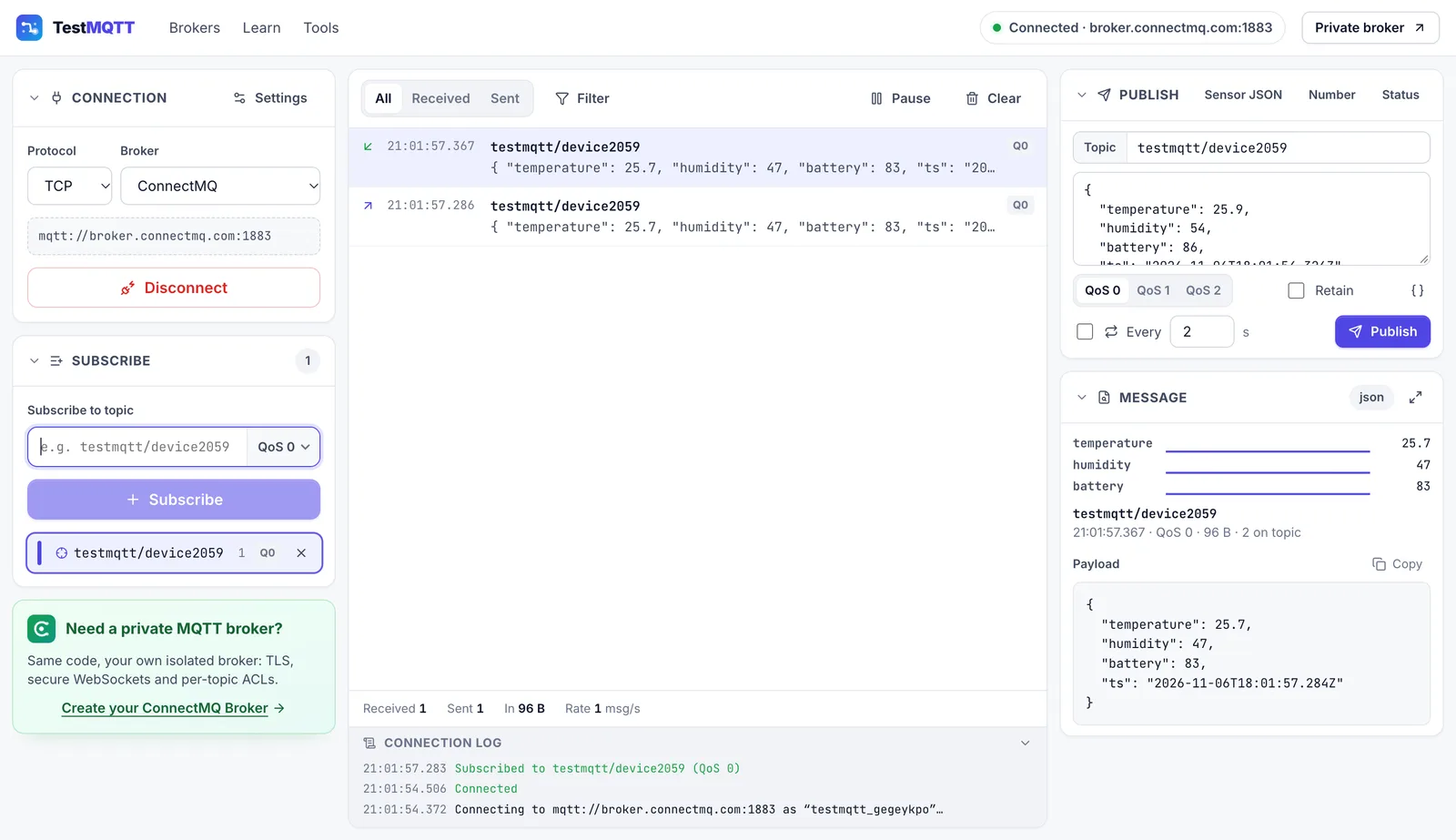
Die Oberfläche des Online-Clients: Abos, Live-Nachrichtenlog, JSON-Ansicht, QoS, Retain und Last Will.
TestMQTT für andere Systeme
Lieber nichts installieren?
Der Online-MQTT-Client läuft im Browser und verbindet sich per WebSocket — und über unser Relay auch per TCP/TLS.
FAQ
Läuft TestMQTT nativ auf Apple Silicon?
Ja. Der Apple-Silicon-Build läuft nativ auf Macs mit M1, M2, M3 und M4; der Intel-Build ist für ältere Macs.
macOS meldet, die App kann nicht geöffnet oder überprüft werden. Was tun?
Diese Version ist noch nicht von Apple notarisiert. Öffne Systemeinstellungen → Datenschutz & Sicherheit und klicke neben dem TestMQTT-Hinweis auf „Dennoch öffnen“. Meldet macOS, die App sei „beschädigt“, hast du einen älteren Download: Lade die aktuelle Version von dieser Seite oder führe im Terminal xattr -cr /Applications/TestMQTT.app aus.
Kann ich mich mit Mosquitto auf meinem Mac verbinden?
Ja. Wähle Localhost in der Broker-Liste: Die App verbindet sich direkt mit localhost:1883 (TCP) oder 8883 (TLS), ein WebSocket-Listener ist nicht nötig.
Ist TestMQTT kostenlos?
Ja. Desktop-App und Online-Client sind kostenlos, ohne Konto oder Registrierung.
Welche MQTT-Versionen und Protokolle werden unterstützt?
MQTT 3.1.1 und MQTT 5 über TCP (mqtt://), TLS (mqtts://), WebSocket (ws://) und sicheres WebSocket (wss://).
Speichert die App mein Broker-Passwort?
Nein. Passwörter werden nur für die aktuelle Verbindung verwendet und nie gespeichert. Die App merkt sich nur nicht geheime Einstellungen wie Keep-Alive und MQTT-Version.