macOS
macOS 12 Monterey oder neuerEigene Builds für Apple Silicon (ab M1) und Intel-Macs.
Disk-Image
Der TestMQTT-Client als Desktop-App für macOS, Windows und Linux. Kostenlos, ohne Konto.
Version 1.0.0 ·
Eigene Builds für Apple Silicon (ab M1) und Intel-Macs.
Standard-Installer mit Startmenü- und Desktop-Verknüpfung.
AppImage läuft auf jeder Distribution; .deb für Debian und Ubuntu.
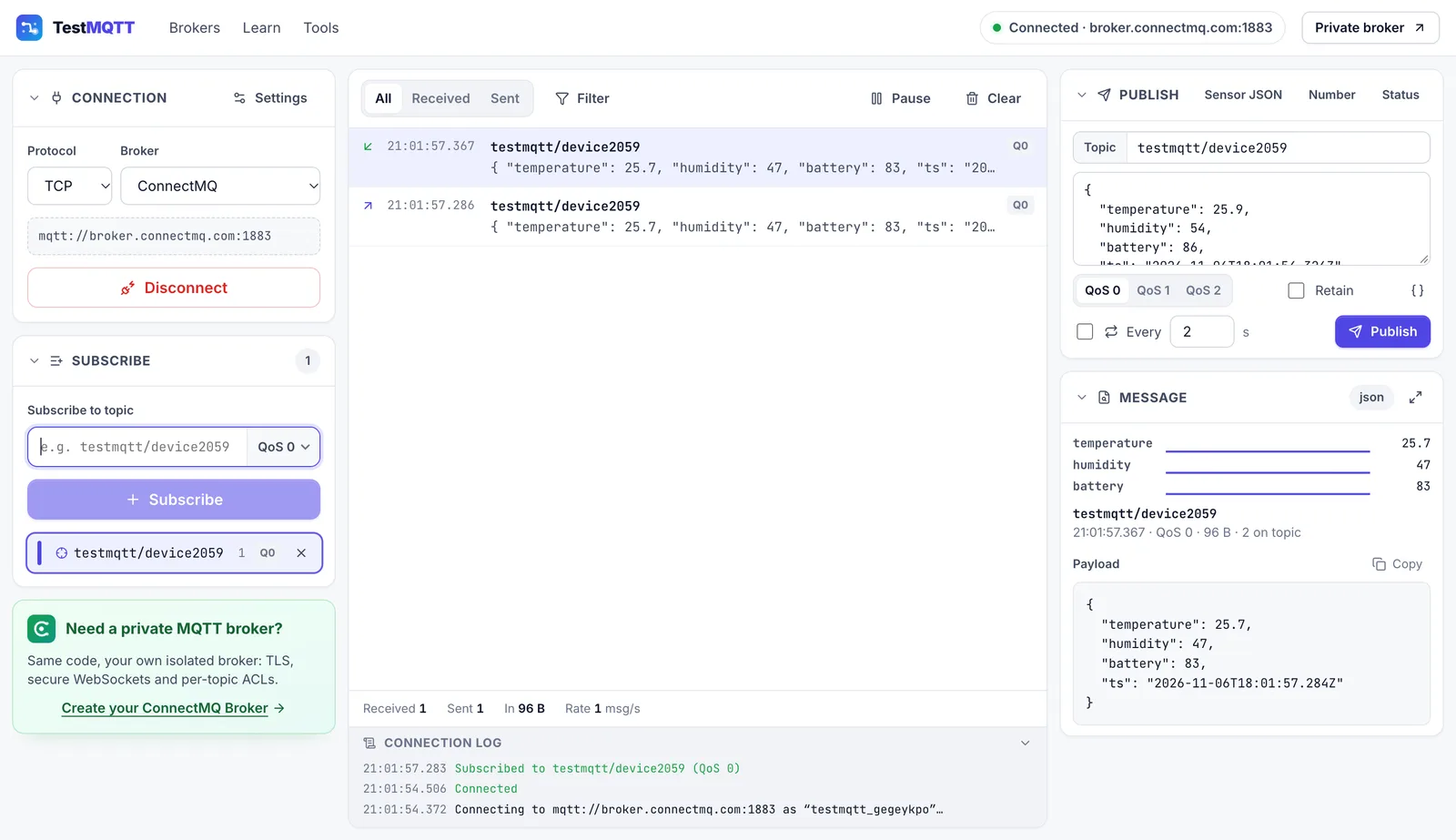
Alles, was du vom Online-Client kennst — ohne die Grenzen eines Browsers.
Verbindet sich direkt von deinem Rechner mit mqtt:// und mqtts://. Kein Relay-Server, kein WebSocket-Listener nötig.
Erreiche Broker auf localhost, in Docker oder im LAN (192.168.x.x) — von einer Website aus unmöglich.
Schalte die Zertifikatsprüfung für Test-Broker mit selbstsignierten oder internen Zertifikaten ab.
Die Oberfläche des Online-Clients: Abos, Live-Nachrichtenlog, JSON-Ansicht, QoS, Retain und Last Will.
Öffne die .dmg und ziehe TestMQTT in „Programme“. Beim ersten Start meldet macOS, dass die App nicht überprüft werden kann: Klicke auf „Fertig“, öffne Systemeinstellungen → Datenschutz & Sicherheit, scrolle nach unten und klicke auf „Dennoch öffnen“.
Starte den Installer. Erscheint SmartScreen, klicke auf „Weitere Informationen“ und dann „Trotzdem ausführen“.
AppImage: ausführbar machen (chmod +x TestMQTT-*.AppImage) und starten. Debian/Ubuntu: sudo apt install ./TestMQTT-*.deb
Der Online-MQTT-Client läuft im Browser und verbindet sich per WebSocket — und über unser Relay auch per TCP/TLS.
Ja. Desktop-App und Online-Client sind kostenlos, ohne Konto oder Registrierung.
MQTT 3.1.1 und MQTT 5 über TCP (mqtt://), TLS (mqtts://), WebSocket (ws://) und sicheres WebSocket (wss://).
Nein. Passwörter werden nur für die aktuelle Verbindung verwendet und nie gespeichert. Die App merkt sich nur nicht geheime Einstellungen wie Keep-Alive und MQTT-Version.
Wenn du online bist, sendet sie wie die Website anonyme Nutzungsereignisse (z. B. „mit Broker X verbunden“, nie Payloads oder Passwörter). Abschalten unter Hilfe → Share Anonymous Usage Data.
Macs ab Ende 2020 (M1, M2, M3, M4 …) haben Apple Silicon. Prüfe Apple-Menü → Über diesen Mac: „Chip: Apple M…“ heißt Apple Silicon, „Prozessor: Intel“ heißt Intel.