Client MQTT pour Mac
TestMQTT pour macOS : un client MQTT de bureau gratuit pour les Mac Apple Silicon et Intel. Connectez-vous, abonnez-vous, publiez et inspectez les payloads en TCP, TLS ou WebSocket.
Version 1.0.0 ·
Télécharger TestMQTT pour macOS
Configuration requise: macOS 12 Monterey ou plus récent
Installer TestMQTT sur macOS
- Téléchargez le .dmg adapté à votre Mac : Apple Silicon pour M1 et suivants, Intel pour les Mac plus anciens.
- Ouvrez le .dmg et glissez TestMQTT dans le dossier Applications.
- Premier lancement : macOS indique qu’il ne peut pas vérifier TestMQTT. Cliquez sur Terminé, puis ouvrez Réglages Système → Confidentialité et sécurité, faites défiler et cliquez sur « Ouvrir quand même ». macOS ne le demande qu’une fois.
- Choisissez ConnectMQ, Localhost ou votre propre broker et cliquez sur Connect.
Pourquoi l’application de bureau ?
Tout ce que vous connaissez du client en ligne, sans les limites d’un navigateur.
TCP et TLS natifs
Se connecte à mqtt:// et mqtts:// directement depuis votre ordinateur. Ni serveur relais, ni listener WebSocket.
Brokers locaux et privés
Accédez aux brokers sur localhost, dans Docker ou sur votre réseau local (192.168.x.x) — impossible depuis un site web.
Certificats auto-signés
Désactivez la validation des certificats pour les brokers de test aux certificats auto-signés ou internes.
Le même client familier
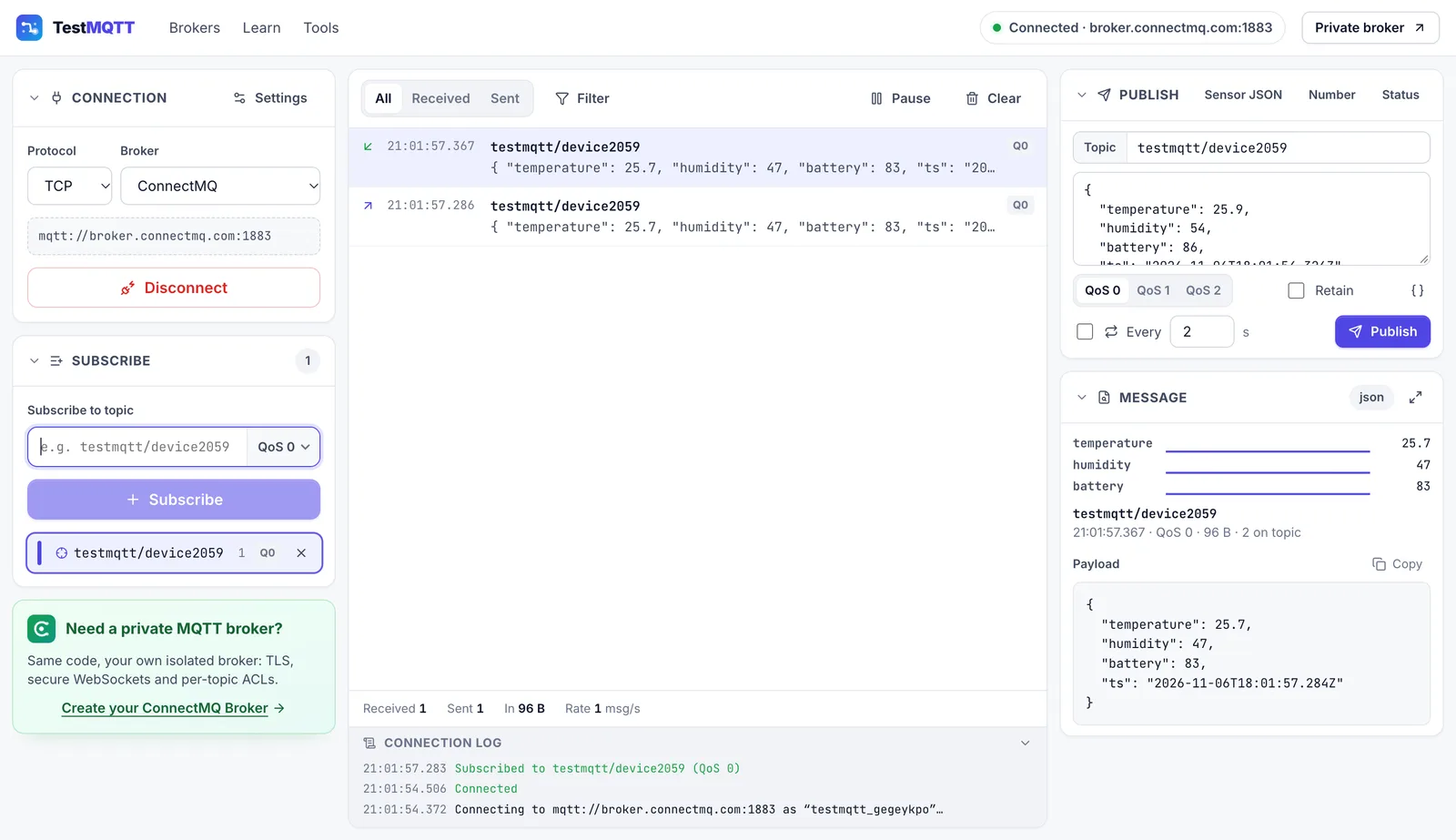
L’interface du client en ligne : abonnements, journal des messages en direct, visionneuse JSON, QoS, retain et Last Will.
TestMQTT pour les autres systèmes
Vous préférez ne rien installer ?
Le client MQTT en ligne fonctionne dans votre navigateur et se connecte en WebSocket — et en TCP/TLS via notre relais.
FAQ
TestMQTT fonctionne-t-il nativement sur Apple Silicon ?
Oui. La version Apple Silicon fonctionne nativement sur les Mac M1, M2, M3 et M4 ; la version Intel est destinée aux Mac plus anciens.
macOS indique que l’app ne peut pas être ouverte ou vérifiée. Que faire ?
Cette version n’est pas encore notarisée par Apple. Ouvrez Réglages Système → Confidentialité et sécurité et cliquez sur « Ouvrir quand même » à côté du message TestMQTT. Si macOS indique que l’app est « endommagée », votre téléchargement est ancien : récupérez la version actuelle sur cette page ou lancez xattr -cr /Applications/TestMQTT.app dans le Terminal.
Puis-je me connecter à Mosquitto sur mon Mac ?
Oui. Choisissez Localhost dans la liste des brokers : l’app se connecte directement à localhost:1883 (TCP) ou 8883 (TLS), sans listener WebSocket.
TestMQTT est-il gratuit ?
Oui. L’application de bureau et le client en ligne sont gratuits, sans compte ni inscription.
Quelles versions de MQTT et quels protocoles sont pris en charge ?
MQTT 3.1.1 et MQTT 5 sur TCP (mqtt://), TLS (mqtts://), WebSocket (ws://) et WebSocket sécurisé (wss://).
L’application enregistre-t-elle le mot de passe de mon broker ?
Non. Les mots de passe ne servent qu’à la connexion en cours et ne sont jamais enregistrés. L’app retient seulement des réglages non secrets comme le keep-alive et la version MQTT.