Client MQTT pour Windows
TestMQTT pour Windows : un client MQTT de bureau gratuit pour Windows 10 et 11. Testez des brokers en TCP, TLS et WebSocket, y compris sur localhost et votre réseau local.
Version 1.0.0 ·
Télécharger TestMQTT pour Windows
Configuration requise: Windows 10 ou 11
Installer TestMQTT sur Windows
- Téléchargez l’installeur : x64 pour la plupart des PC, ARM64 pour les appareils Windows on ARM (ex. Surface Pro X, portables Snapdragon).
- Lancez l’installeur TestMQTT. Si SmartScreen s’affiche, cliquez sur « Informations complémentaires » puis « Exécuter quand même ».
- Choisissez le dossier d’installation ; l’installeur crée des raccourcis dans le menu Démarrer et sur le bureau.
- Ouvrez TestMQTT, choisissez un broker et cliquez sur Connect.
Pourquoi l’application de bureau ?
Tout ce que vous connaissez du client en ligne, sans les limites d’un navigateur.
TCP et TLS natifs
Se connecte à mqtt:// et mqtts:// directement depuis votre ordinateur. Ni serveur relais, ni listener WebSocket.
Brokers locaux et privés
Accédez aux brokers sur localhost, dans Docker ou sur votre réseau local (192.168.x.x) — impossible depuis un site web.
Certificats auto-signés
Désactivez la validation des certificats pour les brokers de test aux certificats auto-signés ou internes.
Le même client familier
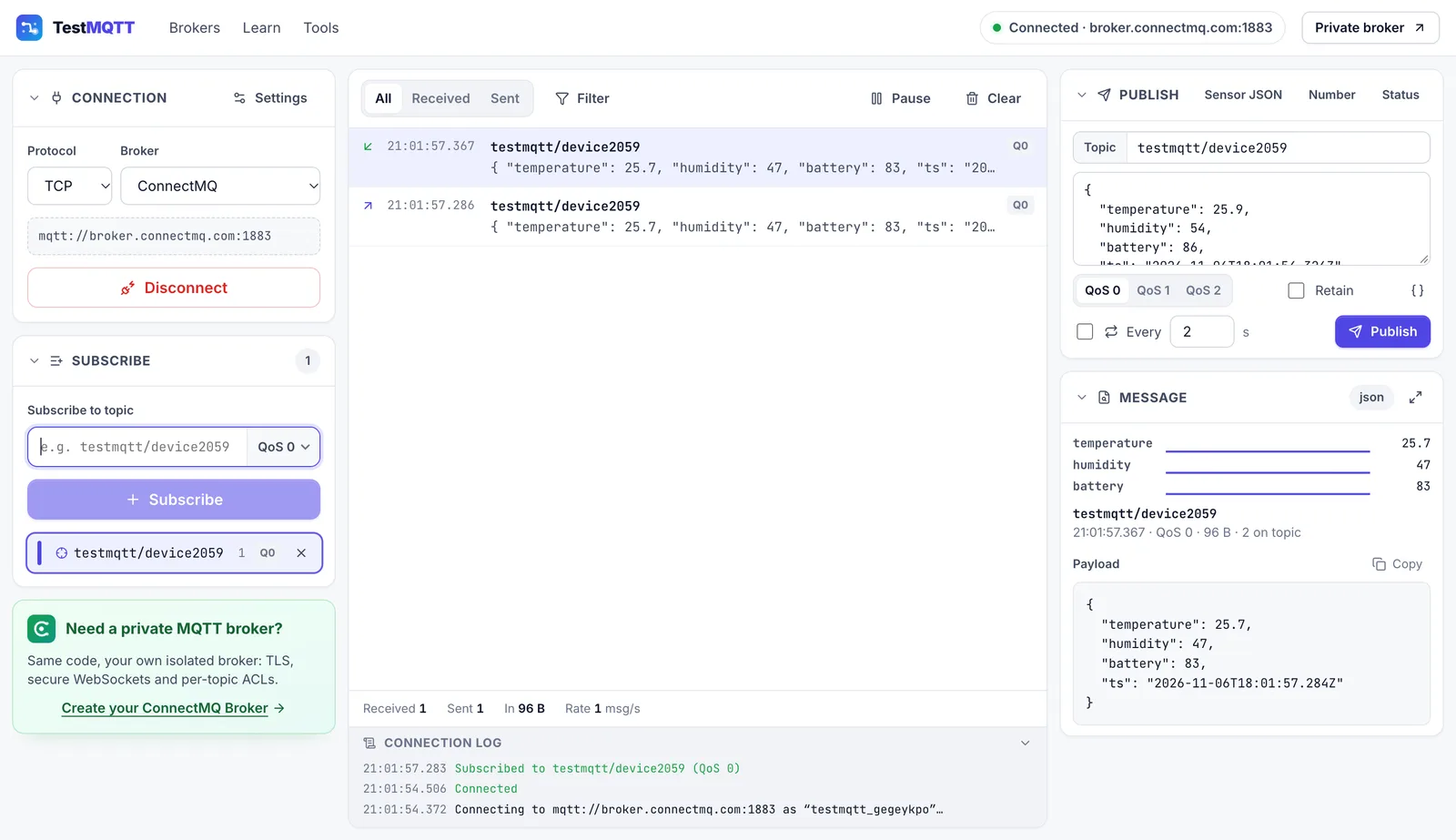
L’interface du client en ligne : abonnements, journal des messages en direct, visionneuse JSON, QoS, retain et Last Will.
TestMQTT pour les autres systèmes
Vous préférez ne rien installer ?
Le client MQTT en ligne fonctionne dans votre navigateur et se connecte en WebSocket — et en TCP/TLS via notre relais.
FAQ
x64 ou ARM64 ?
Presque tous les PC Windows sont en x64. Choisissez ARM64 uniquement pour les appareils Windows on ARM ; vérifiez dans Paramètres → Système → Informations système → Type du système.
Pourquoi SmartScreen avertit-il au sujet de l’installeur ?
Cette première version n’est pas encore signée, Windows ne connaît donc pas encore l’éditeur. Cliquez sur « Informations complémentaires » puis « Exécuter quand même ».
Faut-il des droits administrateur ?
Non. Par défaut, TestMQTT s’installe pour votre seul utilisateur. Vous pouvez aussi choisir un autre dossier pendant l’installation.
TestMQTT est-il gratuit ?
Oui. L’application de bureau et le client en ligne sont gratuits, sans compte ni inscription.
Quelles versions de MQTT et quels protocoles sont pris en charge ?
MQTT 3.1.1 et MQTT 5 sur TCP (mqtt://), TLS (mqtts://), WebSocket (ws://) et WebSocket sécurisé (wss://).
L’application enregistre-t-elle le mot de passe de mon broker ?
Non. Les mots de passe ne servent qu’à la connexion en cours et ne sont jamais enregistrés. L’app retient seulement des réglages non secrets comme le keep-alive et la version MQTT.