macOS
macOS 12 Monterey ou plus récentVersions distinctes pour Apple Silicon (M1 et suivants) et les Mac Intel.
Image disque
Le client TestMQTT en application de bureau pour macOS, Windows et Linux. Gratuit, sans compte.
Version 1.0.0 ·
Versions distinctes pour Apple Silicon (M1 et suivants) et les Mac Intel.
Installeur standard avec raccourcis dans le menu Démarrer et sur le bureau.
L’AppImage fonctionne sur toutes les distributions ; .deb pour Debian et Ubuntu.
Tout ce que vous connaissez du client en ligne, sans les limites d’un navigateur.
Se connecte à mqtt:// et mqtts:// directement depuis votre ordinateur. Ni serveur relais, ni listener WebSocket.
Accédez aux brokers sur localhost, dans Docker ou sur votre réseau local (192.168.x.x) — impossible depuis un site web.
Désactivez la validation des certificats pour les brokers de test aux certificats auto-signés ou internes.
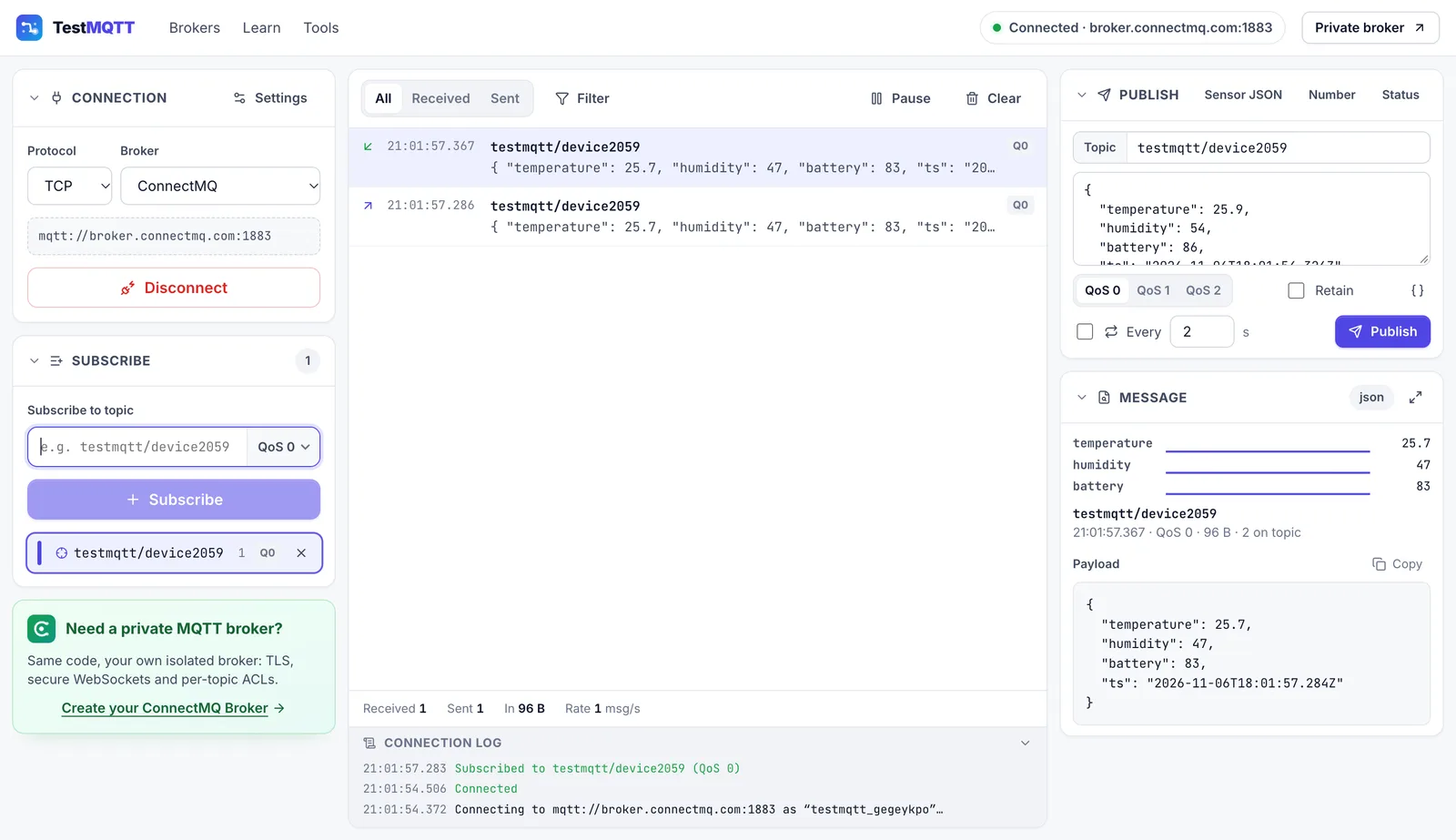
L’interface du client en ligne : abonnements, journal des messages en direct, visionneuse JSON, QoS, retain et Last Will.
Ouvrez le .dmg et glissez TestMQTT dans Applications. Au premier lancement, macOS indique qu’il ne peut pas vérifier l’app : cliquez sur Terminé, ouvrez Réglages Système → Confidentialité et sécurité, faites défiler et cliquez sur « Ouvrir quand même ».
Lancez l’installeur. Si SmartScreen s’affiche, cliquez sur « Informations complémentaires » puis « Exécuter quand même ».
AppImage : rendez-la exécutable (chmod +x TestMQTT-*.AppImage) et lancez-la. Debian/Ubuntu : sudo apt install ./TestMQTT-*.deb
Le client MQTT en ligne fonctionne dans votre navigateur et se connecte en WebSocket — et en TCP/TLS via notre relais.
Oui. L’application de bureau et le client en ligne sont gratuits, sans compte ni inscription.
MQTT 3.1.1 et MQTT 5 sur TCP (mqtt://), TLS (mqtts://), WebSocket (ws://) et WebSocket sécurisé (wss://).
Non. Les mots de passe ne servent qu’à la connexion en cours et ne sont jamais enregistrés. L’app retient seulement des réglages non secrets comme le keep-alive et la version MQTT.
Lorsque vous êtes en ligne, elle envoie des événements d’usage anonymes comme le site (ex. « connecté au broker X », jamais de payloads ni de mots de passe). Désactivez-les dans Aide → Share Anonymous Usage Data.
Les Mac sortis depuis fin 2020 (M1, M2, M3, M4…) utilisent Apple Silicon. Menu Apple → À propos de ce Mac : « Puce : Apple M… » = Apple Silicon, « Processeur : Intel » = Intel.