macOS
macOS 12 Monterey o posteriorVersiones separadas para Apple Silicon (M1 y posteriores) y Mac con Intel.
Imagen de disco
El cliente TestMQTT como aplicación de escritorio para macOS, Windows y Linux. Gratis y sin cuenta.
Versión 1.0.0 ·
Versiones separadas para Apple Silicon (M1 y posteriores) y Mac con Intel.
Instalador estándar con accesos directos en el menú Inicio y el escritorio.
AppImage funciona en cualquier distribución; .deb para Debian y Ubuntu.
Todo lo que conoces del cliente online, sin los límites de un navegador.
Se conecta a mqtt:// y mqtts:// directamente desde tu equipo. Sin servidor intermedio ni listener WebSocket.
Accede a brokers en localhost, en Docker o en tu red local (192.168.x.x), algo imposible desde una web.
Desactiva la validación de certificados para brokers de prueba con certificados autofirmados o internos.
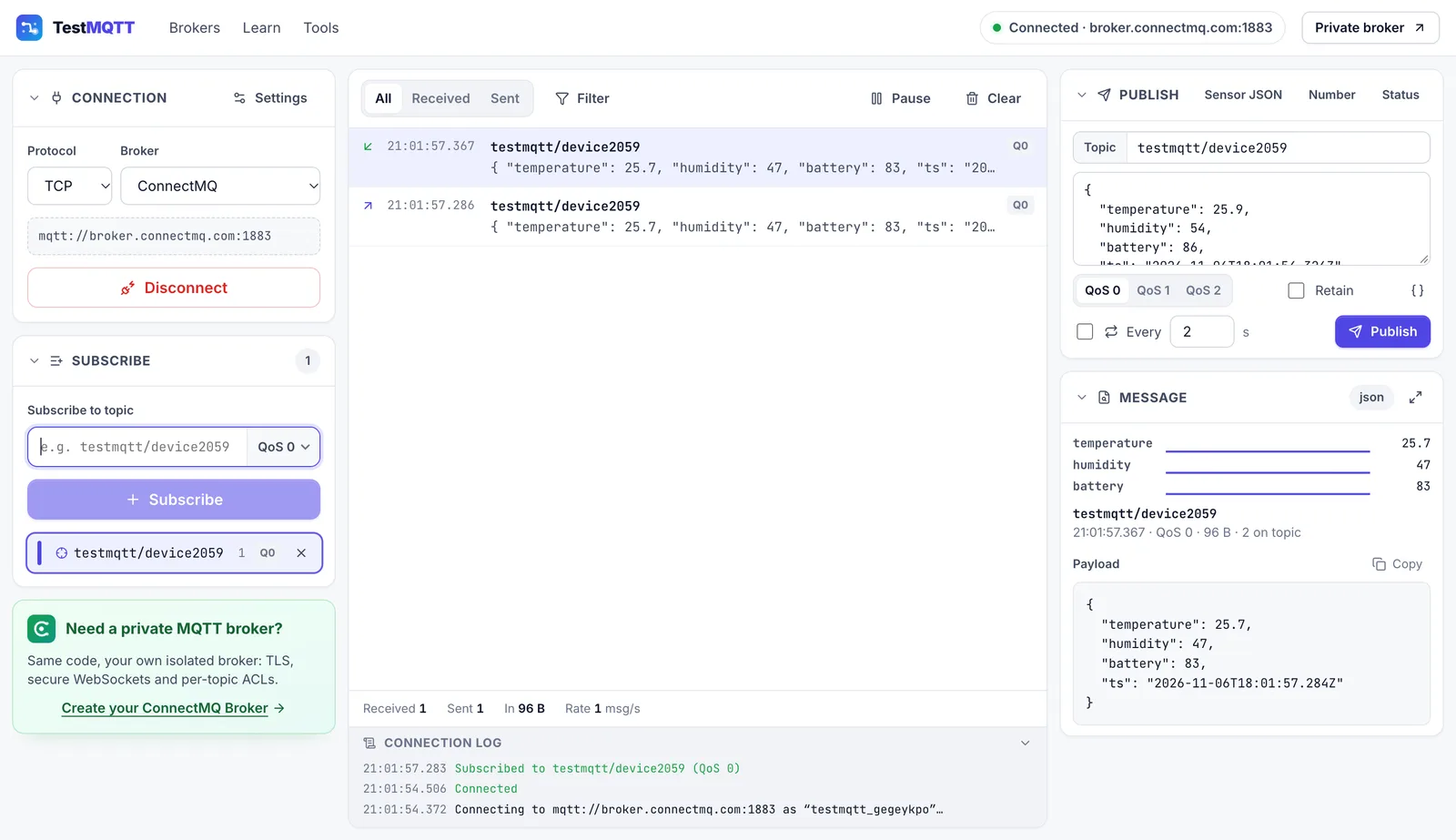
La interfaz del cliente online: suscripciones, registro de mensajes en vivo, visor JSON, QoS, retain y Last Will.
Abre el .dmg y arrastra TestMQTT a Aplicaciones. La primera vez, macOS dirá que no puede verificar la app: pulsa OK, abre Ajustes del Sistema → Privacidad y seguridad, desplázate hacia abajo y pulsa «Abrir igualmente».
Ejecuta el instalador. Si aparece SmartScreen, pulsa «Más información» y luego «Ejecutar de todas formas».
AppImage: hazlo ejecutable (chmod +x TestMQTT-*.AppImage) y ábrelo. Debian/Ubuntu: sudo apt install ./TestMQTT-*.deb
El cliente MQTT online funciona en tu navegador y se conecta por WebSocket, y por TCP/TLS a través de nuestro relay.
Sí. La aplicación de escritorio y el cliente online son gratuitos, sin cuenta ni registro.
MQTT 3.1.1 y MQTT 5 sobre TCP (mqtt://), TLS (mqtts://), WebSocket (ws://) y WebSocket seguro (wss://).
No. Las contraseñas solo se usan para la conexión actual y nunca se guardan. La app recuerda solo ajustes no secretos como keep-alive y la versión de MQTT.
Cuando estás conectado a internet envía eventos de uso anónimos, como la web (p. ej. «conectado al broker X»; nunca payloads ni contraseñas). Desactívalo en Ayuda → Share Anonymous Usage Data.
Los Mac desde finales de 2020 (M1, M2, M3, M4…) usan Apple Silicon. Mira en menú Apple → Acerca de este Mac: «Chip: Apple M…» es Apple Silicon y «Procesador: Intel» es Intel.