macOS
macOS 12 Monterey ou posteriorVersões separadas para Apple Silicon (M1 em diante) e Macs Intel.
Imagem de disco
O cliente TestMQTT como aplicativo de desktop para macOS, Windows e Linux. Grátis e sem conta.
Versão 1.0.0 ·
Versões separadas para Apple Silicon (M1 em diante) e Macs Intel.
Instalador padrão com atalhos no menu Iniciar e na área de trabalho.
O AppImage roda em qualquer distribuição; .deb para Debian e Ubuntu.
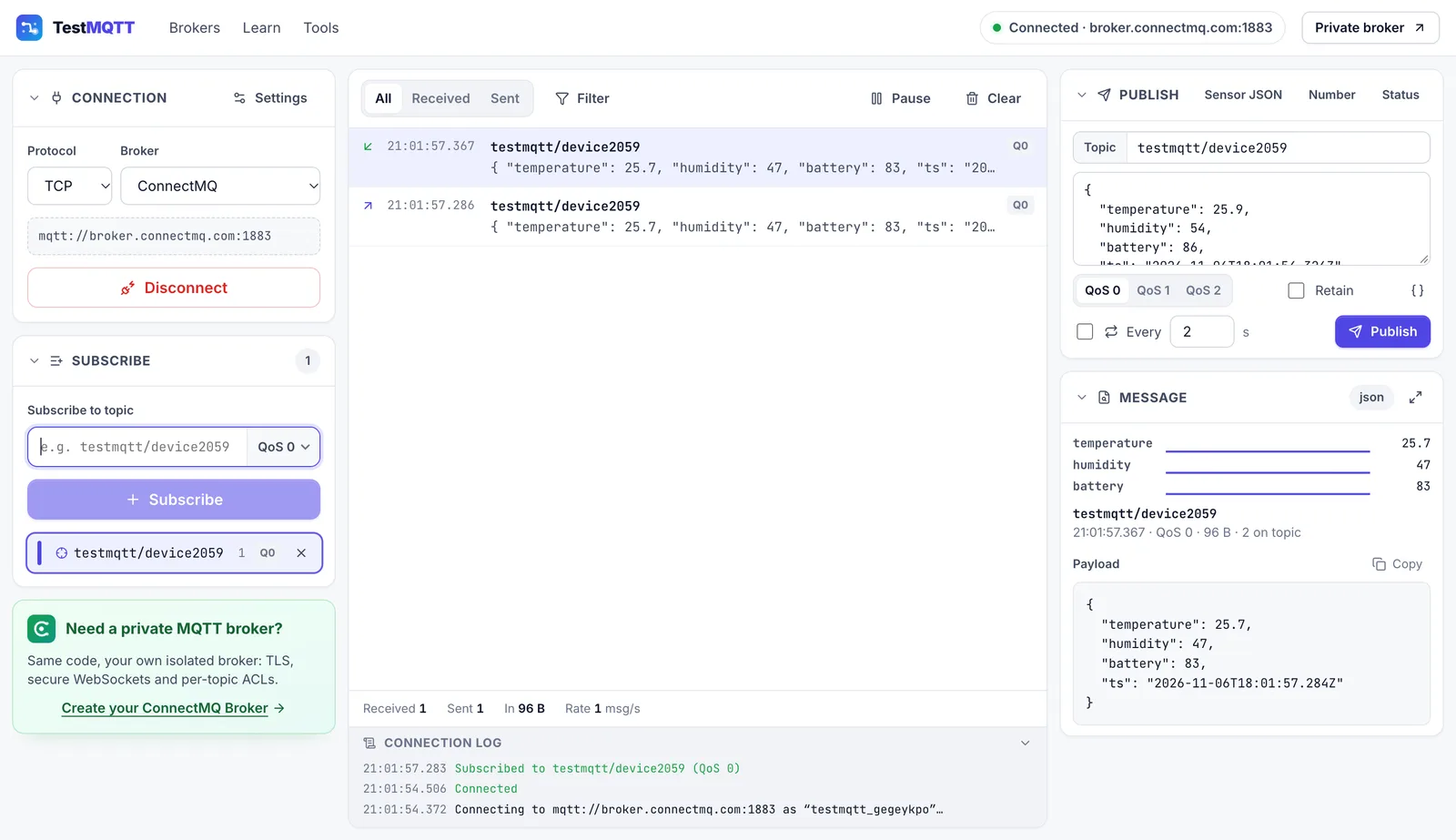
Tudo o que você já conhece do cliente online, sem os limites de um navegador.
Conecta a mqtt:// e mqtts:// direto do seu computador. Sem servidor intermediário nem listener WebSocket.
Acesse brokers em localhost, no Docker ou na sua rede local (192.168.x.x) — impossível a partir de um site.
Desative a validação de certificados para brokers de teste com certificados autoassinados ou internos.
A interface do cliente online: assinaturas, log de mensagens ao vivo, visualizador JSON, QoS, retain e Last Will.
Abra o .dmg e arraste o TestMQTT para Aplicativos. Na primeira abertura o macOS diz que não pode verificar o app: clique em OK, abra Ajustes do Sistema → Privacidade e Segurança, role para baixo e clique em “Abrir Mesmo Assim”.
Execute o instalador. Se o SmartScreen aparecer, clique em “Mais informações” e depois em “Executar assim mesmo”.
AppImage: torne-o executável (chmod +x TestMQTT-*.AppImage) e abra. Debian/Ubuntu: sudo apt install ./TestMQTT-*.deb
O cliente MQTT online roda no navegador e conecta via WebSocket — e via TCP/TLS pelo nosso relay.
Sim. O aplicativo de desktop e o cliente online são gratuitos, sem conta nem cadastro.
MQTT 3.1.1 e MQTT 5 sobre TCP (mqtt://), TLS (mqtts://), WebSocket (ws://) e WebSocket seguro (wss://).
Não. As senhas são usadas só na conexão atual e nunca são salvas. O app lembra apenas configurações não secretas, como keep-alive e versão do MQTT.
Quando você está online, ele envia eventos de uso anônimos, como o site (ex.: “conectou ao broker X”; nunca payloads ou senhas). Desative em Ajuda → Share Anonymous Usage Data.
Macs lançados a partir do fim de 2020 (M1, M2, M3, M4…) usam Apple Silicon. Veja em menu Apple → Sobre Este Mac: “Chip: Apple M…” é Apple Silicon, “Processador: Intel” é Intel.